
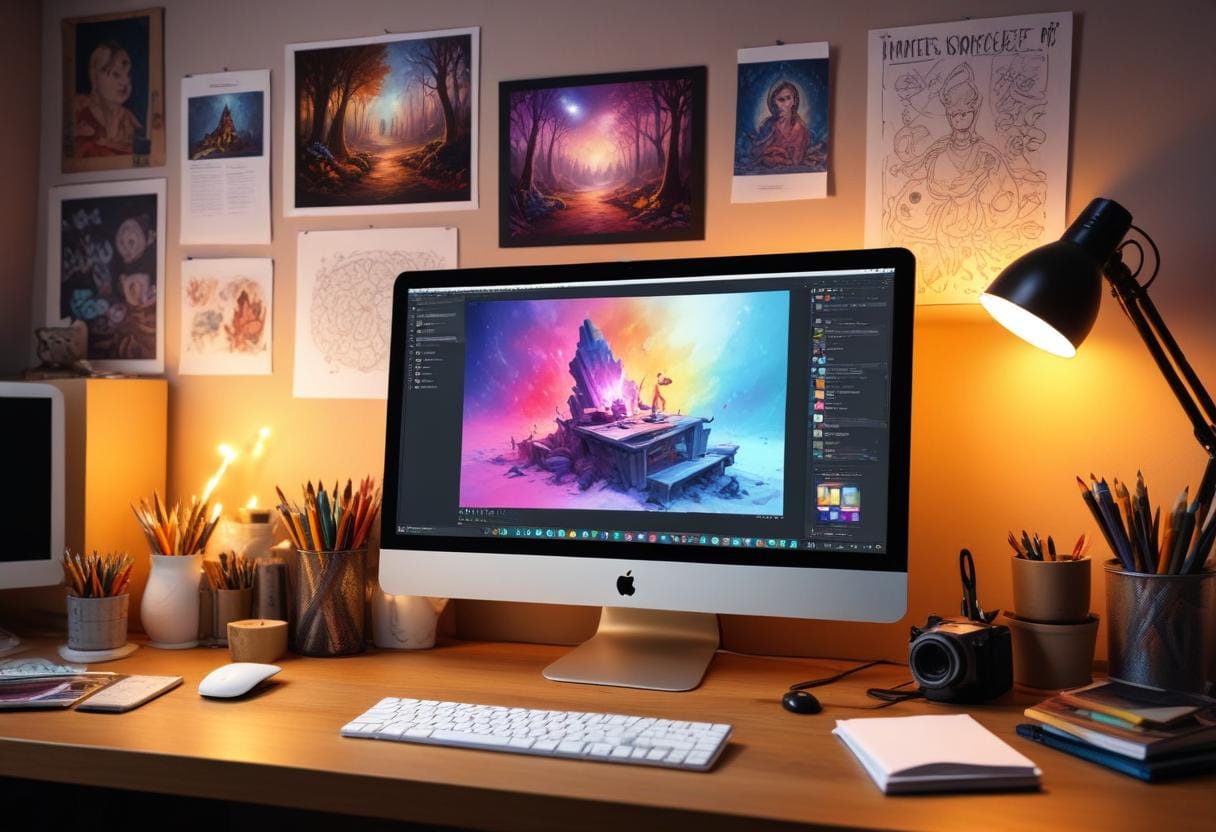
Om du vill redigera bilder utan att betala för Adobe Photoshop finns det flera stabila alternativ som klarar det mesta för fotoarbete, konst och sociala medier. Låt oss gå rakt på sak: gratis photoshop program betyder inte nödvändigtvis låg kvalitet. Poängen är att rätt verktyg och enkla arbetsflöden ger professionella resultat utan prenumeration. Här kommer praktiska råd, konkreta fakta och direkt vägledning så att du snabbt kommer igång.
Snabba fakta nära toppen: 5 populära gratis photoshop program att känna till är GIMP (första release 1996), Paint.NET (Windows, 2004), Darktable (råkonvertering, 32-bit arbetsflöde), RawTherapee (RAW-bearbetning) och Pixlr (webbaserat). GIMP-installatören ligger ofta mellan 150–300 MB beroende på plattform, Paint.NET är runt 10–20 MB, Darktable och RawTherapee brukar vara 50–200 MB. De flesta gratisprogram stödjer JPEG, TIFF och PNG; stöd för PSD varierar, och endast några importerar lager perfekt.
Vad är ett gratis photoshop program
Vad som är viktigt: ett gratis photoshop program ger dig grundläggande och avancerade verktyg för lager, maskning och färgkorrigering utan dyra licenser.
Ett gratis photoshop program är ett bildredigeringsprogram som är tillgängligt utan kostnad eller med en fri version. Det kan vara öppen källkod (GIMP, Darktable), freeware (Paint.NET) eller webbaserat (Pixlr, Photoshop Express). Om vi ska vara ärliga finns det skillnader i polish, prestanda och kompatibilitet, men kärnan i frågan är att du kan göra det mesta: retuschera, bygga lager, arbeta med masker och exportera i professionella format.
Gör så här: börja med att definiera vad du behöver. Är det RAW-bearbetning, avancerad lagerhantering eller snabba filter? För att lyckas behöver du veta vilka filformat du arbetar med: JPEG/TIFF för färdiga bilder, PSD för filer du vill öppna i Photoshop senare, och RAW för rådata från kameran. Rekommenderat tillvägagångssätt är att kombinera ett RAW-verktyg (Darktable/RawTherapee) med ett pixelbaserat redigeringsprogram (GIMP/Paint.NET).
Hur väljer jag rätt program
Kärnan i frågan: välj efter arbetsflöde och kompatibilitet med din dator och kamera.
För att vara tydlig: om du fotograferar i RAW behöver du Darktable eller RawTherapee tidigt i kedjan. Om du arbetar med PSD-filer eller avancerade lager är GIMP det naturliga valet. Om du bara vill snabba upp enkla korrigeringar i webbläsaren är Pixlr eller Photoshop Express ett bättre val.
Fokusera på detta: operativsystemet. Paint.NET fungerar endast på Windows, Seashore riktar sig till Mac och många webbaserade verktyg funkar på alla plattformar. Om du har en äldre dator, välj ett lättare program (Paint.NET eller enklare webbtjänster). Om du vill ha ett kraftfullt, gratis alternativ med bred plug-in-stöd, välj GIMP och lär dig dess lager- och maskverktyg.
När fungerar webbaserade verktyg bäst
Om du behöver redigera snabbt utan att installera program, eller om du jobbar från flera datorer, funkar webbaserade verktyg utmärkt. Pixlr och Photoshop Express erbjuder snabba filter, beskärning och enklare lagerfunktioner. För att lyckas behöver du en stabil internetuppkoppling och helst moderna webbläsare. Poängen är att webbläsaren ofta begränsar avancerade funktioner som 32-bitars färgrymder och full RAW-stöds.
Gör så här: använd webbaserade verktyg för sociala bilder, snabba retuscher och template-baserade grafiska arbeten. Spara alltid en originalfil lokalt i hög kvalitet innan du exporterar slutgiltigt från webben.
Hur kommer jag igång med gratis photoshop program
Den avgörande poängen: börja enkelt, bygg upp en arbetsrutin och spara alltid originalfilen.
Börja med att installera ett par program som kompletterar varandra: Darktable för RAW, GIMP för lagerbaserad redigering, och Pixlr/Photoshop Express för snabba webbredigeringar. Rekommenderat tillvägagångssätt är att importera RAW i Darktable, göra grundläggande exponering/tonkorrigering, exportera som TIFF och sedan öppna i GIMP för finretusch och lagerarbete.
Här är ett praktiskt råd: skapa ett standardnamn- och mappsystem direkt. Gör så här: skapa en mapp per projekt, lägg original-RAW i en undermapp RAW, exportera arbetskopior i Edit och slutexporter i Final. På så sätt undviker du att skriva över originalen och du kan återskapa steg. För att lyckas behöver du inte kunna alla verktyg på en gång — fokusera på kurvor, nivåer, lager och enkla maskningar i början.
Vilka funktioner ska jag prioritera
Om vi ska vara ärliga, vissa funktioner ger mer effekt per minut arbetad än andra. Prioritera dessa: exponering/kurvor, vitbalans, lokala justeringar med mask, fläckborttagning/klonverktyg och lagerhantering. Poängen är att lära sig använda masker tidigt — de är mer kraftfulla än att pilla med penslar och sudd.
Fokusera på arbetsflödet: RAW-bearbetning först, retusch i lager efteråt, och slutlig färgkorrigering och skärpa sist. Rekommenderat tillvägagångssätt är att jobba icke-destruktivt — använd lager, masker och exportera mellan stegen i hög kvalitet (TIFF 16-bit rekommenderas om möjligt).
| Program | Storlek | Kompatibilitet | Stöd för PSD | Licens |
|---|---|---|---|---|
| GIMP | ~150–300 MB | Windows, macOS, Linux | Importerar PSD men med begränsningar | Öppen källkod (GPL) |
| Darktable | ~100–200 MB | Windows, macOS, Linux | Inte primärt (jobb i RAW/TIFF) | Öppen källkod |
| RawTherapee | ~50–200 MB | Windows, macOS, Linux | Nej | Öppen källkod |
| Paint.NET | ~10–30 MB | Windows | Begränsat stöd via plugins | Freeware |
| Pixlr / Photoshop Express | Webbaserat | Alla moderna webbläsare | Begränsat | Freemium / gratis |
Vilka vanliga fallgropar ska jag undvika
En vanlig fälla är att starta med överdriven uppskalning eller kraftiga filter direkt. För fotografi gäller: arbeta på originalstorlek och skala ner i slutet. En annan är att förlita sig på ett enda program för allt; kombinationen RAW-processor + pixelredigerare ger bäst kontroll.
Om du vill publicera för webben, exportera i sRGB med rätt dimensioner och komprimering. Gör så här: bestäm bildbredd i pixlar beroende på plattform (till exempel 1200–2400 px för delade portaler) och sätt kvaliteten så att filstorleken blir rimlig för laddning, ofta 70–85% för JPEG.
Vanliga frågor
Vad skiljer GIMP från Adobe Photoshop
GIMP och Photoshop har många överlappande funktioner: lager, masker, filter och korrigeringar. Skillnaderna ligger i polish, användargränssnitt, färghantering och PSD-kompatibilitet. GIMP är gratis och öppen källkod men kan kräva plug-ins och arbetsflödsjustering för att matcha vissa Photoshop-funktioner.
Kan jag arbeta professionellt med gratis verktyg
Ja. Många fotografer och designers använder gratisverktyg professionellt. För kommersiella tryckjobb eller exakt färghantering kan det krävas extra steg, men RAW-bearbetning i Darktable/RawTherapee tillsammans med finjustering i GIMP räcker för många uppdrag. För tryckproduktion, kontrollera färgrymd och profilhantering noga.
Hur bra är PSD-stödet i gratis program
Stödet varierar. GIMP kan öppna PSD-filer men vissa avancerade lagerstilar, justeringslager och smarta objekt saknas eller tolkas annorlunda. Om du ofta utbyter filer med Photoshop-användare, överväg att exportera till TIFF med lager eller kommunicera vilka funktioner du använder.
Vilket program passar bäst för RAW-bilder
Darktable och RawTherapee är byggda för RAW-bearbetning. De hanterar 16/32-bit arbetsflöden, linjär färgkorrigering och avancerade verktyg för brusreduktion och objektivkorrigering. Använd dem först i kedjan, exportera till TIFF och gör finretusch i ett pixelprogram om det behövs.
Det här gör du nu
Ladda ner ett RAW-verktyg och ett pixelprogram: Darktable och GIMP är bra startkombinationer. Börja med ett enkelt projekt: importera 5 RAW-filer, justera exponering i Darktable och exportera som TIFF. Öppna TIFF i GIMP och gör lokala justeringar med lager och masker. Spara arbetsfiler i en organiserad mappstruktur och exportera slutresultatet i rätt storlek och färgrymd för webben eller tryck.