
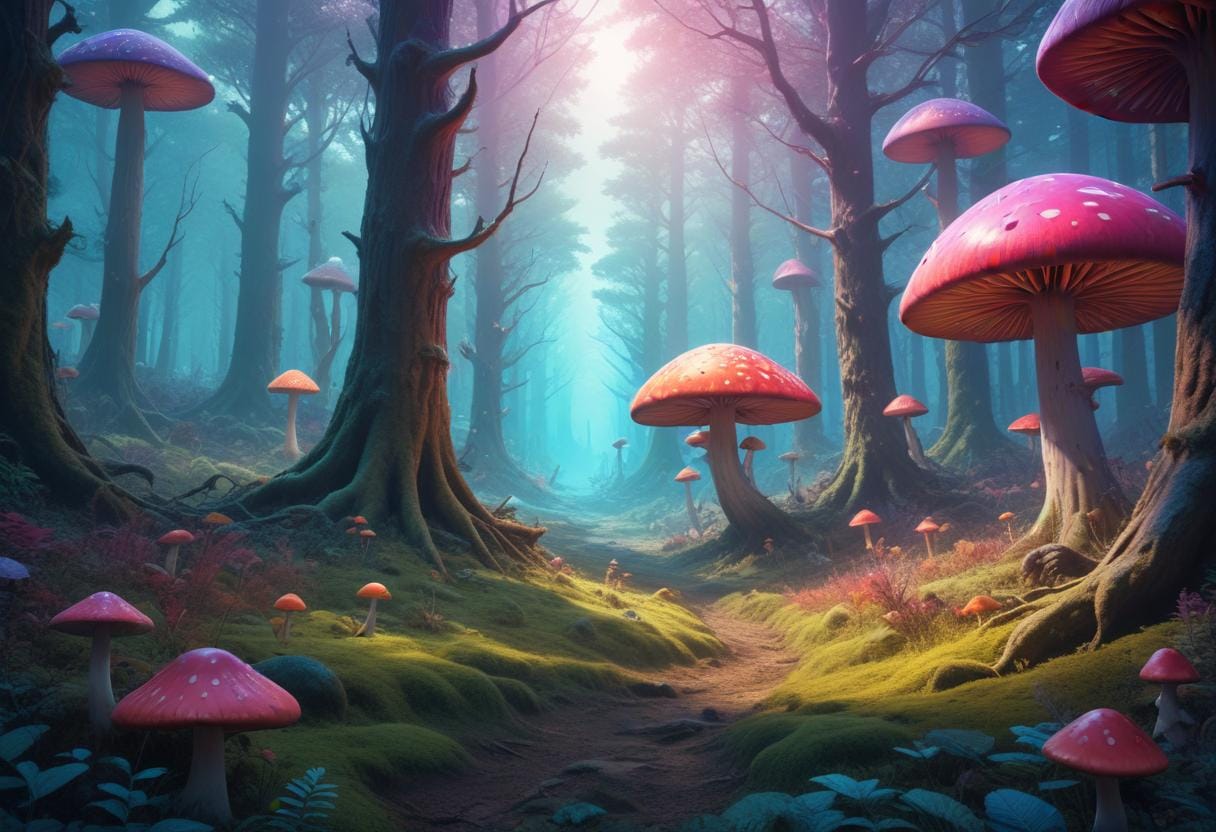
Fake bild-effekter är inte bara för snabba sociala inlägg — de är verktyg som kan ge dina bilder nytt liv, skapa stämning och låta dig experimentera utan dyra rekvisit eller långa plåtningar. Låt oss gå rakt på sak: för webben räcker ofta 72 dpi och 1920×1080 eller 2048×1365 pixlar, för tryck rekommenderas 300 dpi. En RAW-fil ligger ofta på 20–50 MB, JPEG mellan 0,5–8 MB beroende på komprimering. HDR-arbete använder traditionellt 3 exponeringar (-2, 0, +2), men fake HDR kan skapas från 1 RAW-fil i program som Lightroom.
Om vi ska vara ärliga, det viktigaste är inte tekniken i sig utan hur du använder effekterna för att förstärka berättelsen i bilden. Poängen är att fake bildeffekter kan vara både subtila och dramatiska — välj efter syfte. För att vara tydlig: manipulera alltid med publikens förväntan och etik i åtanke.
Vad är en fake bild?
Vad som är viktigt: en fake bild är en bild som medvetet manipulerats för effekt snarare än att representera verkligheten exakt.
En fake bild kan vara allt från en bild där kontraster och färgmättnad dragits upp (fake HDR) till en bild där bakgrunden bytts ut med hjälp av AI. Begreppet täcker manipulerade fotoeffekter, ton-mapping, kompositbilder och AI-genererade element.
Begrepp och storleksexempel: JPEG-export för webben 72 dpi, 1–5 MB; PNG för transparenta kompositioner; RAW för originalredigering 20–50 MB; AI-genererade bakgrunder kan levereras i 1024×1024–4096×4096 pixlar beroende på modell. Flera bildformat (JPEG, PNG, TIFF, WebP) är kompatibla med vanliga redigeringsprogram som Lightroom, Photoshop, GIMP och Affinity Photo.
Hur skapar jag fake bildeffekter?
Kärnan i frågan: börja enkelt och arbeta stegvis — först grundkorrigering, sedan effektlager och slutligen finjustering.
Gör så här om du vill testa fake bildeffekter snabbt: Börja med att öppna RAW-filen i ett redigeringsprogram (Lightroom, Camera Raw). Justera exponering, vitbalans och kurvor. Därefter kan du skapa fake HDR genom att lätta upp skuggor +40–70, sänka högdagrar -10–30 och öka struktur eller klarhet försiktigt.
Rekommenderat tillvägagångssätt för mer avancerad manipulation: exportera en 16-bit TIFF från RAW, öppna i Photoshop eller Affinity Photo och arbeta med lager. Lägg på lokala justeringslager, använd lagerblandningslägen (Soft Light, Overlay) och maska bort områden där effekten blir överdriven. För AI-bakgrunder: använd separata lager och matcha färgtemperatur och ljusriktning för att få en naturlig komposit.
Här är ett praktiskt råd: För att lyckas behöver du kalibrera din skärm och spara en version för web (sRGB) och en version för tryck (Adobe RGB eller ProPhoto RGB). Fokusera på detta så undviker du att färger ser fel ut på olika skärmar.
Enkel checklista för en fake bildeffekt (kort):
- Börja med grundkorrigering i RAW.
- Skapa en ttl-kopia/16-bit TIFF för icke-destruktiv redigering.
- Använd masker för att begränsa effekter där det behövs.
- Spara separata exportprofiler för web och tryck.
När bör du använda fake bild?
Poängen är att fake billeder är bäst när de stärker den visuella berättelsen. Använd dem i konstprojekt, redaktionellt material, reklambilder eller som kreativa övningar. Om du skapar bilder för en fototävling eller en konstutställning, var tydlig med att bilden är manipulerad om tävlingsregler eller etik kräver det.
Om vi ska vara ärliga, undvik att använda fake bilder för att försöka lura publik i nyhets- eller dokumentära sammanhang. För sociala medier, portföljer och kreativa projekt finns stora möjligheter att sticka ut med välgjorda fake bildeffekter.
Praktiskt exempel: använd fake HDR för landskap för att framhäva dramatik, använd AI-bakgrund för produktfotografering när du inte kan skapa en fysisk studio, och använd dubbelexpo-effekter för porträtt för att skapa drömska uttryck. Testa flera versioner och välj den med mest känsla, inte nödvändigtvis mest effekt.
Vilka regler och riktlinjer gäller
För att vara tydlig: följ upphovsrätt och etik. Om du använder bilder eller modeller som inte är dina, se till att du har rätt licenser eller samtycke. Om bilden kan påverka människors rättigheter eller skapa vilseledande information bör du lägga till tydlig märkning eller undvika publicering.
För tekniska standarder: exportera för webben i sRGB, JPEG med 70–90% kvalitet för balans mellan filstorlek och bildkvalitet. För tryck, 300 dpi och 16-bit om möjligt. Om du använder AI-modeller, dokumentera vilka verktyg och promptar du använt för att öka transparens och trovärdighet.
Här är ett praktiskt råd: vid publicering i kommersiella sammanhang, skriv en kort notis: Bild manipulerad eller Innehåller AI-genererat material där det är relevant. Det stärker din trovärdighet och uppfyller allt fler plattformars riktlinjer.
| Effekt/typ | Filformat | Rekommenderad storlek | Kompatibilitet | Kommentar |
|---|---|---|---|---|
| Fake HDR | RAW/TIFF/JPEG | 2048×1365 eller större | Lightroom, Photoshop, Affinity | Bra för landskap och stadsbilder |
| AI-bakgrund | PNG/JPEG/TIFF | 1024×1024 upp till 4096×4096 | Photoshop, GIMP, online editors | Matcha ljus och färg noggrant |
| Dubbelexponering | TIFF/JPEG | 3000×2000 rekommenderat | Photoshop, Affinity | Använd maskning för rena kanter |
| Färgtoning / LUT | JPEG/PNG | Valfri, exportera för målmedia | Alla större redigerare | Snabbt sätt att ge en konsekvent stil |
Vanliga frågor
Kan jag använda AI-genererade element i kommersiella projekt
Ja, det går ofta bra men kontrollera licensvillkoren för den AI-modell eller tjänst du använde. Försäkra dig om att inga upphovsrättsliga begränsningar gäller för kommersiell användning och märk tydligt när materialet är AI-genererat för ökad transparens.
Hur sparar jag bäst för webben utan att förlora kvalitet
Spara i sRGB, välj JPEG med 70–90% kvalitet för fotografier och PNG för bilder som kräver genomskinlighet. Exportera i rätt pixelstorlek för den plats där bilden ska visas; onödigt stora filer ger långsamma laddningar.
Kan fake bildeffekter vinna fototävlingar
Det beror helt på tävlingens regler. Många tävlingar har specifika kategorier för redigerade eller manipulerade bilder, andra kräver naturlighet. Läs reglerna noggrant och var transparent om du har gjort omfattande manipulationer.
Vilka program är bäst för nybörjare
Lightroom är utmärkt för grundkorrigering och fake HDR från en RAW-fil. Photoshop eller Affinity Photo fungerar bra för kompositer och avancerad maskning. Gratisalternativ som GIMP klarar också mycket om du är beredd att lägga tid på att lära dig.
Det här gör du nu
Börja med att välja en bild i RAW-format och gör grundkorrigering i Lightroom eller Camera Raw. Gör en 16-bit TIFF-export om du planerar att göra komposit eller större manipulation. Testa en fake HDR-inställning och jämför före/efter för att se vad som stärker bilden. Publicera med tydlig märkning om du använt AI eller omfattande manipulation.